
벤치 파워 전류 제한으로 메인보드 첫 통전하는 법과 소모 전류 판독
벤치 파워서플라이의 전류 제한과 CV·CC 모드를 이용해 노트북 메인보드에 안전하게 첫 전원을 넣고, 소모 전류 변화로 고장 범위를 좁히는 방법을 정리했습니다.
전원이 들어오지 않는 노트북 메인보드를 받았을 때, 원래 어댑터부터 꽂아 보고 싶어집니다. 하지만 입력단 어딘가가 단락된 상태라면 어댑터가 공급할 수 있는 전류가 그대로 불량 부품으로 흘러 들어가고, 멀쩡하던 패턴이나 주변 부품까지 타 버릴 수 있습니다. 진단을 하려다 오히려 고장 범위를 키우는 셈입니다.
이 글은 전류 제한 기능이 있는 벤치 파워서플라이(안정화 전원공급기)로 메인보드에 처음 전원을 넣는 순서와, 이때 표시되는 소모 전류의 움직임으로 고장 범위를 좁히는 방법을 정리한 것입니다. 전원 무감, 켜졌다 꺼짐, 부팅 루프 같은 증상을 분해 없이 1차로 분류하고 싶은 분들에게 도움이 됩니다.
이 글에는 직접 만든 그래프 두 개를 함께 넣었습니다. 하나는 전류 제한을 너무 낮게 잡았을 때 고장이 없는 보드도 정전류(CC) 상태에 머물며 단락처럼 보일 수 있다는 것을 ngspice로 시뮬레이션한 결과이고, 다른 하나는 단락, 부분 단락, 보호 다이오드 이상, 정상 대기 상태일 때 벤치 파워 표시창에 어떤 전압과 전류가 나오는지를 전류 제한값별로 직접 계산한 결과입니다. 가정한 조건은 각 그래프 설명에 모두 적었습니다.
벤치 파워를 쓰는 이유: 전류 제한과 전류 표시
노트북 어댑터는 정해진 전압을 내보내는 장치일 뿐, 보드가 지금 얼마의 전류를 끌어가는지 알려주지 않습니다. 반면 벤치 파워서플라이는 출력 전압과 전류를 실시간으로 표시하고, 사용자가 정한 전류 이상은 흘리지 않도록 제한할 수 있습니다. 이 두 가지가 진단에서 핵심입니다.
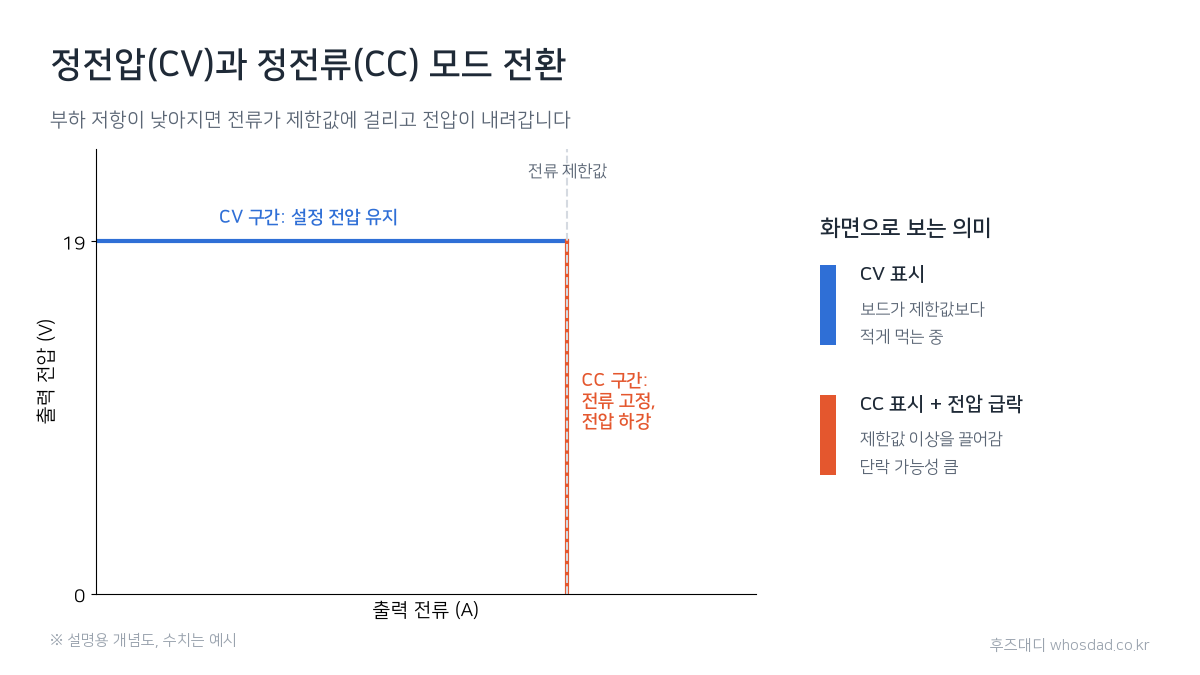
전류 제한 기능이 있는 벤치 파워는 정전압(CV) 모드와 정전류(CC) 모드를 자동으로 오갑니다. 부하가 설정한 전류 제한값보다 적게 끌어가면 설정 전압을 그대로 유지하는 CV 모드로 동작합니다. 부하가 그 이상을 끌어가려고 하면 전류를 제한값에 고정하고, 대신 출력 전압을 낮추는 CC 모드로 넘어갑니다. 앞면에 CV·CC 표시등이 있는 제품이라면 어느 모드인지 한눈에 볼 수 있습니다.
단락이 있는 보드에 전원을 넣으면 곧바로 CC 모드로 들어가고 전압이 떨어집니다. 얼마나 떨어지는지는 고장 종류에 따라 다른데, 아래 직접 계산 그래프에서 비교했습니다. 전류가 제한값에서 멈추기 때문에 불량 부품이 버틸 수 있는 수준에서 상태를 확인할 수 있고, 필요하면 이 상태를 그대로 이용해 발열 부품을 찾는 작업으로 넘어갈 수 있습니다.
통전 전 준비: 저항 측정과 전압 설정
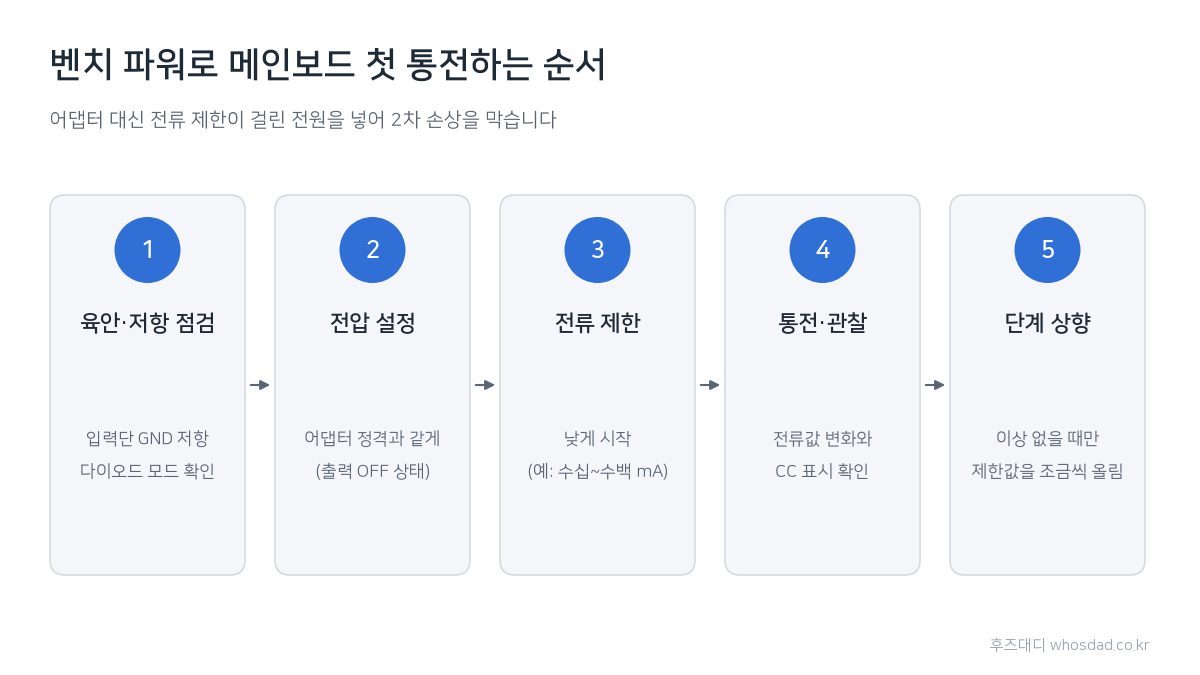
벤치 파워를 연결하기 전에 먼저 전원을 넣지 않은 상태에서 점검할 것이 있습니다. 전원 없이 확인할 수 있는 문제는 전원 없이 확인하는 편이 안전합니다.
- 육안 점검: 타 버린 부품, 부풀어 오른 부품, 부식 흔적, 이전 수리 흔적(납 뭉침, 누락 부품)을 먼저 찾습니다.
- 입력단 대지 저항: 멀티미터로 DC 잭 입력 라인과 GND 사이 저항 또는 다이오드 모드 값을 확인합니다. 0에 가깝게 나오면 단락을 의심하고, 이 경우 전류 제한을 더 낮게 잡습니다.
- 주요 전원 레일: 보드뷰나 회로도가 있다면 배터리 전원 라인, 시스템 메인 전원 라인도 GND 대비 값을 재 두고 기록합니다. 같은 모델 정상 보드의 값이 있으면 비교가 쉽습니다.
출력 전압은 해당 노트북 어댑터 라벨에 적힌 정격 출력 전압과 같게 맞춥니다. 전압을 설정할 때는 반드시 출력을 끈 상태에서 조정하고, 설정이 끝난 뒤 보드에 연결합니다. 어댑터와 통신해 전력을 확인하는 방식(어댑터 ID 핀, USB-PD 등)을 쓰는 제품은 벤치 파워만으로 충전이나 부팅이 정상 진행되지 않을 수 있으므로, 이 방법은 주로 보드가 어느 단계까지 동작하는지 보는 용도로 씁니다.
전류 제한은 낮게 시작해서 단계적으로 올린다
처음 전원을 넣을 때의 전류 제한값은 낮게 잡는 것이 원칙입니다. 보드가 대기 상태에서 소비하는 전류는 모델마다 다르므로 정해진 숫자를 외우기보다는, 낮은 값에서 시작해 반응을 보면서 조금씩 올리는 방식이 안전합니다. 처음부터 어댑터 정격 전류 수준으로 제한을 풀어 두면 전류 제한을 쓰는 의미가 사라집니다. 다만 제한을 너무 낮게 잡으면 고장이 없는 보드도 CC 상태에 머물 수 있으니, 아래 시뮬레이션처럼 표시 전압을 함께 보고 판단합니다.
통전 후 확인할 것은 세 가지입니다. 첫째, 연결 직후 전류가 얼마인지. 둘째, 전원 버튼을 누른 뒤 전류가 어떻게 변하는지. 셋째, 파워서플라이가 CV 모드를 유지하는지 CC 모드로 넘어가는지입니다. 이 세 가지를 기록해 두면 다음 단계에서 어디를 측정할지 정하기 쉬워집니다.
전류 제한을 올리는 것은 이전 단계에서 이상 징후가 없을 때만 합니다. CC 모드로 들어갔는데 제한을 계속 올리면 결국 어댑터를 바로 꽂은 것과 같은 상황이 됩니다. 단락이 확인되면 제한을 올리지 말고 원인 부품을 찾는 작업으로 넘어갑니다.
직접 시뮬레이션: 전류 제한이 보드의 기동 전류보다 낮으면 생기는 일
전류 제한을 낮게 시작하라는 원칙에는 한 가지 함정이 있습니다. 보드에 고장이 없더라도 전원이 켜지는 순간에는 입력 커패시터를 채우고 안쪽 DC-DC 컨버터를 기동하느라 전류가 필요합니다. 제한값이 그보다 낮으면 벤치 파워는 CC 상태를 벗어나지 못하고, 표시창만 보면 단락이나 부팅 루프처럼 보일 수 있습니다. 이 상황을 ngspice로 직접 시뮬레이션했습니다.
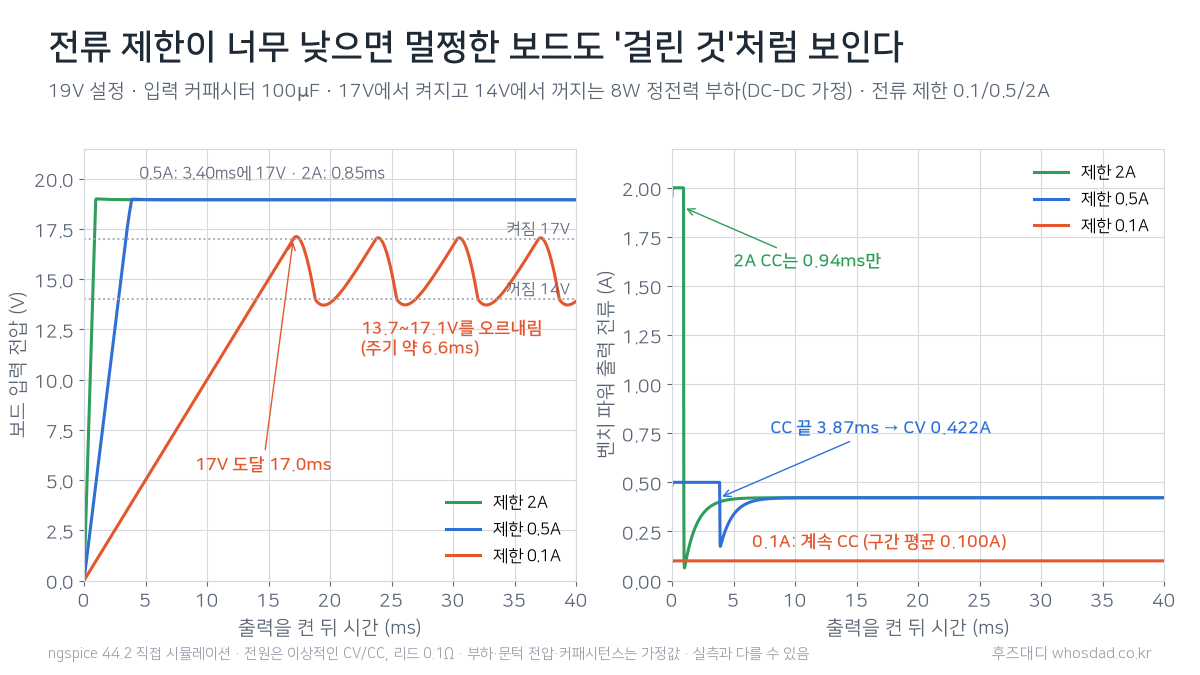
가정은 다음과 같습니다. 벤치 파워는 19V로 설정했고, 설정 전류 이하에서는 전압을 지키고(CV) 그 이상에서는 전류를 제한값에 고정하는(CC) 이상적인 전원으로 두었습니다. 리드선과 클립은 왕복 0.1Ω, 보드 입력단 커패시턴스는 합계 100µF로 두었습니다. 입력 뒤의 DC-DC 컨버터는 입력이 17V를 넘으면 켜지고 14V 아래로 내려가면 꺼지며, 켜지면 약 1ms 동안 서서히 부하를 늘린 뒤 일정한 8W를 끌어가는 정전력 부하로 단순화했습니다. 17V·14V 문턱과 8W는 계산을 위해 정한 값이며 특정 노트북의 값이 아닙니다. 전류 제한은 0.1A, 0.5A, 2A 세 가지로 비교했습니다.
직접 시뮬레이션 결과, 2A 제한에서는 입력이 0.85ms 만에 17V에 닿았고 CC 상태는 0.94ms에 끝났습니다. 0.5A 제한에서는 17V까지 3.40ms, CC가 끝나는 시점이 3.87ms였고, 그 뒤로는 CV 상태에서 0.422A를 끌어갔습니다. 0.1A 제한에서는 17V에 닿는 데 17.0ms가 걸렸는데(직접 계산한 C·V/I 17ms와 같은 값), 컨버터가 켜지자마자 8W를 대지 못해 전압이 18.8ms에 14V 아래로 떨어지고 컨버터가 꺼졌습니다. 이후로는 다시 충전되어 켜지고 다시 꺼지기를 약 6.6ms 주기로 되풀이했습니다. 30~60ms 구간에서 전류는 평균 0.100A로 내내 제한값에 붙어 있었고, 보드 입력 전압은 13.7V에서 17.1V 사이를 오르내렸습니다(전원 단자 전압 평균 15.2V).
이 조건에서 8W 부하가 19V CV로 자리 잡으려면 전류 제한이 적어도 8W÷19V = 0.421A보다 커야 합니다(직접 계산). 그보다 낮으면 안정적으로 머물 지점이 없어 위처럼 출렁이게 됩니다. 컨버터가 켜지는 17V에서 필요한 전류는 0.471A인데, 같은 회로에 0.45A 제한을 넣어 본 시뮬레이션에서는 소프트 스타트 동안 커패시터가 조금 더 충전되면서 4.34ms에 CV로 넘어가 0.422A에 자리 잡았습니다. 경계 근처에서 결과가 어느 쪽으로 갈지는 컨버터의 소프트 스타트 방식에 따라 달라질 수 있다는 뜻입니다.
진단에서는 이렇게 씁니다.
- CC 표시와 함께 전압을 봅니다. 단락이라면 표시 전압이 설정 전압보다 크게 낮은 값에 머뭅니다(아래 그림 2). 위 시뮬레이션처럼 표시 전압이 0V 근처가 아니라 설정 전압보다 몇 V 낮은 범위에서 오르내리고 전류가 제한값에 붙어 있다면, 고장보다 전류 제한이 보드의 기동 전류보다 낮을 가능성을 먼저 의심합니다.
- 제한을 한 단계만 올려 다시 봅니다. 위 결과에서 0.1A를 0.5A로 올리자 CC가 몇 ms 만에 끝나고 CV로 넘어갔습니다. 이렇게 CV로 바뀌고 전류가 제한값 아래에서 멈춘다면 기동 전류 부족이었다고 볼 수 있습니다. 반대로 제한을 올릴 때마다 전류가 그 제한값에 다시 붙고 전압이 낮게 머문다면 단락 쪽이므로 더 올리지 않습니다.
- 출렁이는 동안 표시값은 평균에 가깝게 보일 수 있습니다. 위 시뮬레이션의 주기는 수 ms라서, 표시창 갱신이 이보다 느린 제품이라면 전압 숫자가 흔들리거나 중간값처럼 보일 수 있습니다. 출렁임 자체를 보려면 보드 입력 전압을 오실로스코프로 확인합니다.
이 모델은 입력 커패시터 하나와 문턱 전압이 있는 정전력 부하만 넣은 단순한 회로입니다. 실제 보드에는 입력 보호 MOSFET, 충전 IC, 여러 단계의 레귤레이터가 있어 기동 순서와 전류가 다르고, 실제 벤치 파워는 출력 커패시터와 CC 제어 응답 시간이 있어 연결 순간에 제한값보다 큰 전류가 잠깐 흐를 수 있습니다. 숫자는 현상을 이해하는 용도로 보시기 바랍니다. 시뮬레이션에 쓴 넷리스트는 아래와 같습니다.
* first power-up of a laptop board input through a CV/CC bench supply (all values assumed, not a specific board)
* bench supply: set 19 V, ideal CV/CC: I = min(Ilim, (19 - v)/0.02 ohm), CC loop assumed instantaneous, output capacitor ignored
* leads + clips 0.1 ohm total; board input bulk capacitance 100 uF (ESR 5 mohm); 100 k leakage/divider
* downstream DC-DC: off below UVLO, turns on when input rises above 17 V, turns off below 14 V (hysteretic switch)
*   once on, soft-start ramps its demand (RC 1 ms), then it draws a constant 8 W (I = 8 W / Vin); below 14 V it stops at once
* copies 1..4: current limit 0.1 A / 0.5 A / 2 A / 0.45 A
.param vset=19 rout=0.02 rlead=0.1 cin=100u pload=8
.model SWU SW(VT=15.5 VH=1.5 RON=1 ROFF=1G)
Vref r 0 1
* --- copy 1: limit 0.1 A
B1 0 s1 I = min(0.1, max(0, ({vset} - v(s1))/{rout}))
Cs1 s1 0 10n
R1 s1 a1 {rlead}
Vm1 a1 in1 0
Re1 in1 c1 5m
C1 c1 0 {cin} IC=0
Rb1 in1 0 100k
S1 r ok1 in1 0 SWU
Rd1 ok1 0 1k
Rss1 ok1 ss1 1k
Css1 ss1 0 1u IC=0
G1 in1 0 value = { {pload}*v(ss1)*v(ok1)/max(v(in1),5) }
* --- copy 2: limit 0.5 A
B2 0 s2 I = min(0.5, max(0, ({vset} - v(s2))/{rout}))
Cs2 s2 0 10n
R2 s2 a2 {rlead}
Vm2 a2 in2 0
Re2 in2 c2 5m
C2 c2 0 {cin} IC=0
Rb2 in2 0 100k
S2 r ok2 in2 0 SWU
Rd2 ok2 0 1k
Rss2 ok2 ss2 1k
Css2 ss2 0 1u IC=0
G2 in2 0 value = { {pload}*v(ss2)*v(ok2)/max(v(in2),5) }
* --- copy 3: limit 2 A
B3 0 s3 I = min(2, max(0, ({vset} - v(s3))/{rout}))
Cs3 s3 0 10n
R3 s3 a3 {rlead}
Vm3 a3 in3 0
Re3 in3 c3 5m
C3 c3 0 {cin} IC=0
Rb3 in3 0 100k
S3 r ok3 in3 0 SWU
Rd3 ok3 0 1k
Rss3 ok3 ss3 1k
Css3 ss3 0 1u IC=0
G3 in3 0 value = { {pload}*v(ss3)*v(ok3)/max(v(in3),5) }
* --- copy 4: limit 0.45 A (between P/Vset and P/Von)
B4 0 s4 I = min(0.45, max(0, ({vset} - v(s4))/{rout}))
Cs4 s4 0 10n
R4 s4 a4 {rlead}
Vm4 a4 in4 0
Re4 in4 c4 5m
C4 c4 0 {cin} IC=0
Rb4 in4 0 100k
S4 r ok4 in4 0 SWU
Rd4 ok4 0 1k
Rss4 ok4 ss4 1k
Css4 ss4 0 1u IC=0
G4 in4 0 value = { {pload}*v(ss4)*v(ok4)/max(v(in4),5) }
.tran 5u 60m 0 5u UIC
.meas tran ton_1 WHEN v(in1)=17 RISE=1
.meas tran ton_2 WHEN v(in2)=17 RISE=1
.meas tran ton_3 WHEN v(in3)=17 RISE=1
.meas tran ton2nd_1 WHEN v(in1)=17 RISE=2
.meas tran toff_1 WHEN v(in1)=14 FALL=1
.meas tran ipk_1 MAX i(Vm1)
.meas tran ipk_2 MAX i(Vm2)
.meas tran ipk_3 MAX i(Vm3)
.meas tran tcc_2 WHEN i(Vm2)=0.495 FALL=1
.meas tran tcc_3 WHEN i(Vm3)=1.98 FALL=1
.meas tran t18_2 WHEN v(in2)=18.5 RISE=1
.meas tran t18_3 WHEN v(in3)=18.5 RISE=1
.meas tran vavg_disp_1 AVG v(s1) FROM=30m TO=60m
.meas tran iavg_1 AVG i(Vm1) FROM=30m TO=60m
.meas tran imin_1 MIN i(Vm1) FROM=30m TO=60m
.meas tran vmin_1 MIN v(in1) FROM=30m TO=60m
.meas tran vmax_1 MAX v(in1) FROM=30m TO=60m
.meas tran vdisp_end_2 FIND v(s2) AT=60m
.meas tran vdisp_end_3 FIND v(s3) AT=60m
.meas tran iend_2 FIND i(Vm2) AT=60m
.meas tran iend_3 FIND i(Vm3) AT=60m
.meas tran vin_end_2 FIND v(in2) AT=60m
.meas tran ton3rd_1 WHEN v(in1)=17 RISE=3
.meas tran ton_4 WHEN v(in4)=17 RISE=1
.meas tran tcc_4 WHEN i(Vm4)=0.4455 FALL=1
.meas tran iend_4 FIND i(Vm4) AT=60m
.meas tran vdisp_end_4 FIND v(s4) AT=60m
.meas tran vmin_after_on_4 MIN v(in4) FROM=6m TO=60m
.meas tran vmax_4 MAX v(in4)
.meas tran vmin_4 MIN v(in4) FROM=30m TO=60m
.meas tran iavg_4 AVG i(Vm4) FROM=30m TO=60m
.meas tran vavg_disp_4 AVG v(s4) FROM=30m TO=60m
소모 전류 변화로 고장 범위 좁히기
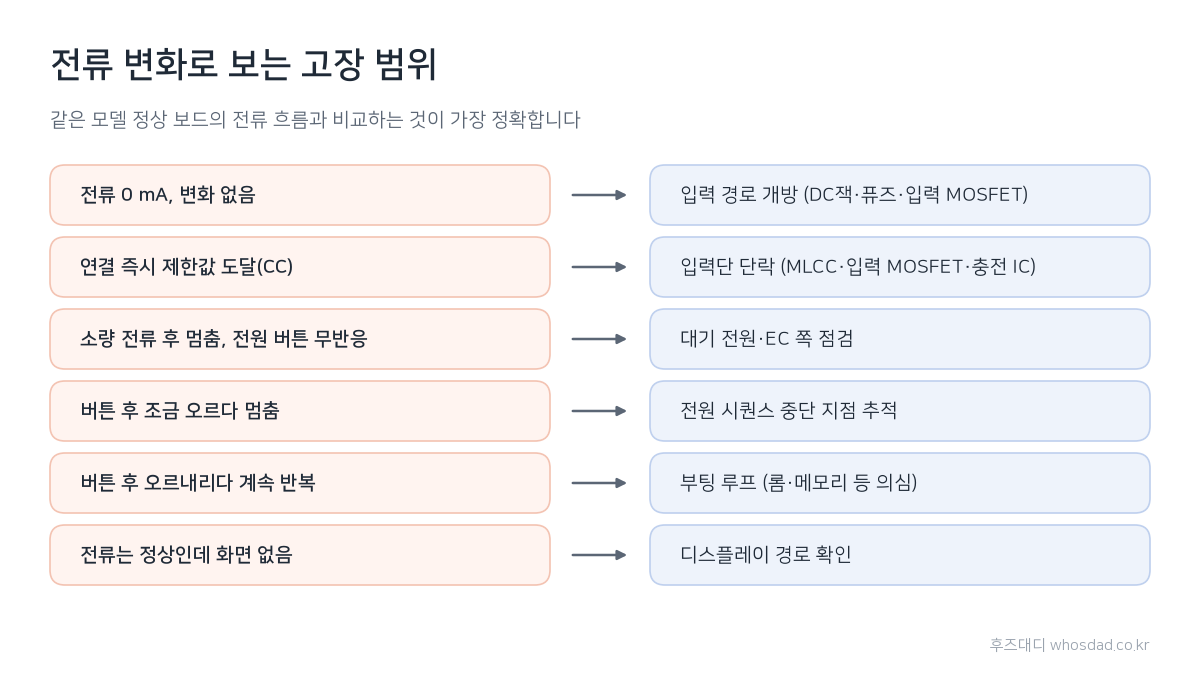
전류계 숫자는 보드가 지금 어느 단계까지 동작하고 있는지 보여주는 간접 지표입니다. 아래는 제가 방향을 잡을 때 쓰는 분류이며, 정확한 판단은 반드시 해당 회로의 전압 측정으로 확인해야 합니다.
| 전류 표시 | 의미 | 다음 확인 위치 |
|---|---|---|
| 0 mA, 버튼을 눌러도 변화 없음 | 전원이 보드 안으로 들어가지 못함 | DC 잭, 입력 퓨즈, 입력 보호 MOSFET |
| 연결 즉시 CC, 전압 급락 | 입력 라인 단락 | 입력단 MLCC, 입력 MOSFET, 충전 IC 주변 |
| CC에 붙은 채 전압이 설정값보다 몇 V 낮은 범위에서 오르내림 | 전류 제한이 보드 기동 전류보다 낮거나, 켜졌다 꺼지기를 반복 | 제한을 한 단계 올려 CV로 바뀌는지 확인(아래 그림 1) |
| 소량 전류 후 멈춤, 버튼 무반응 | 입력은 들어오나 대기 전원 단계에서 멈춤 | 대기 전원 레귤레이터, EC(KBC) 전원과 클럭 |
| 버튼 후 조금 오르다 고정 | 전원 시퀀스 중간에서 멈춤 | 다음 단계 전원의 Enable 신호와 Power Good 신호 |
| 오르내리기를 반복 | 켜졌다 리셋되는 루프 | BIOS 롬, 메모리, CPU 전원 안정성 |
좋은 비교 기준은 같은 모델 정상 보드의 전류 흐름입니다. 자주 다루는 모델이라면 정상 보드의 대기 전류와 부팅 중 전류 흐름을 직접 기록해 두면 다음 진단 때 비교할 기준이 생깁니다. 다만 전류 패턴은 어디까지나 방향을 잡는 용도이고, 전류가 정상처럼 보여도 특정 레일 전압이 틀린 경우가 있으므로 결론은 측정값으로 내립니다.
직접 계산: 전류 제한을 바꿔 가며 표시창을 읽으면 고장 종류가 갈린다
CC 표시가 켜졌다는 것만으로는 어떤 종류의 이상인지 알 수 없습니다. 이때 표시 전압을 함께 읽고, 전류 제한을 바꿨을 때 그 전압이 어떻게 변하는지 보면 정보가 늘어납니다. 고장을 저항이나 다이오드로 단순화해 벤치 파워 표시창에 나오는 값을 직접 계산했습니다.
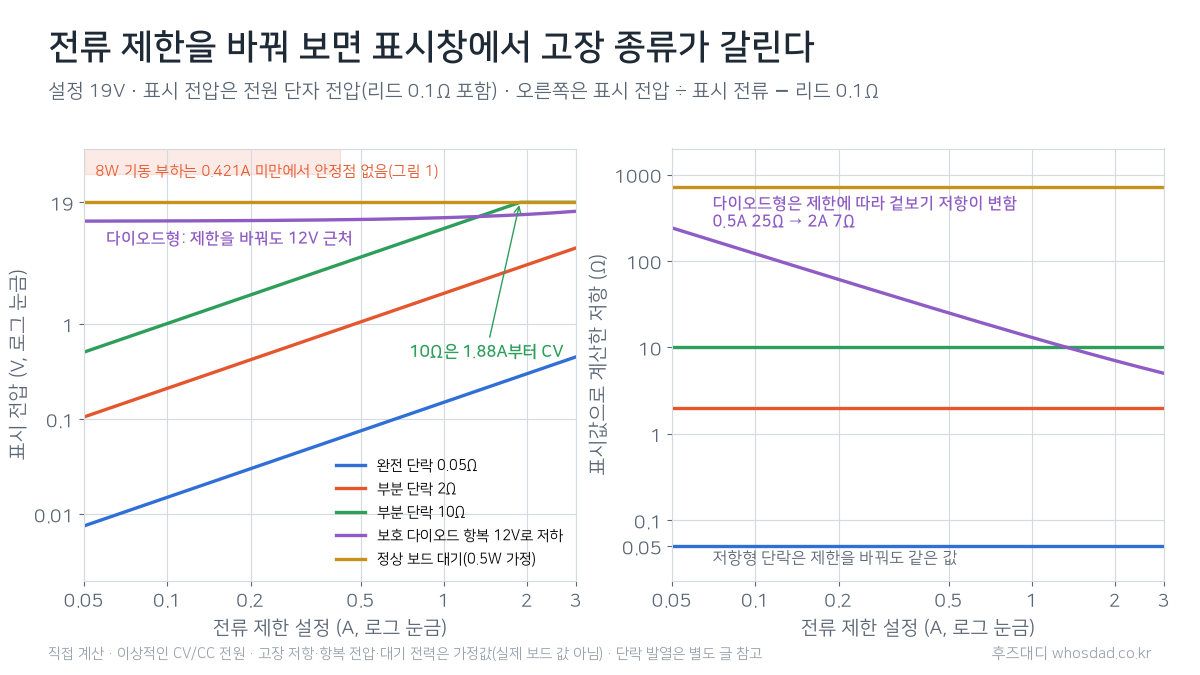
가정은 다음과 같습니다. 설정 전압 19V, 이상적인 CV/CC 전원이고, 표시 전압은 리모트 센스 없이 전원 출력 단자에서 잰 값이라 리드선·클립 왕복 0.1Ω에 걸리는 전압이 포함됩니다. 고장은 완전 단락 0.05Ω, 부분 단락 2Ω과 10Ω, 항복 전압이 12V로 낮아진 보호 다이오드(12V 이상에서 동적 저항 1Ω으로 전류가 흐르고 그 아래에서는 전류가 없다고 가정), 대기 전력 0.5W로 가정한 정상 보드, 그림 1과 같은 8W 기동 부하로 두었습니다. 모두 계산을 위해 정한 값이며 특정 보드나 부품의 값이 아닙니다. 계산식은 CC일 때 표시 전류 = 전류 제한, 표시 전압 = 보드 쪽 전압 + 전류 × 0.1Ω이고, 부하가 설정 전압에서 끌어가는 전류가 제한보다 작으면 CV로 보았습니다.
| 고장 가정 | 제한 0.1A | 제한 0.5A | 제한 2A |
|---|---|---|---|
| 완전 단락 0.05Ω | CC · 0.015V · 0.1A | CC · 0.075V · 0.5A | CC · 0.3V · 2A |
| 부분 단락 2Ω | CC · 0.21V · 0.1A | CC · 1.05V · 0.5A | CC · 4.2V · 2A |
| 부분 단락 10Ω | CC · 1.01V · 0.1A | CC · 5.05V · 0.5A | CV · 19V · 1.881A |
| 항복 12V로 낮아진 보호 다이오드 | CC · 12.11V · 0.1A | CC · 12.55V · 0.5A | CC · 14.2V · 2A |
| 정상 보드 대기(0.5W 가정) | CV · 19V · 0.026A | CV · 19V · 0.026A | CV · 19V · 0.026A |
| 정상 보드 기동(8W 가정, 그림 1) | 안정점 없음(그림 1처럼 출렁임) | CV · 19V · 0.422A | CV · 19V · 0.422A |
직접 계산 결과를 보면 저항성 단락은 CC 상태에서 표시 전압이 전류 × (단락 저항 + 리드 저항)으로 정해집니다. 0.05Ω 완전 단락은 0.5A 제한에서 0.075V, 2A에서도 0.3V뿐이고, 이 가운데 67%는 리드선에 걸린 전압입니다. 표시창 자릿수에 따라 0V 근처로 보일 수 있는 값입니다. 2Ω과 10Ω 부분 단락은 제한을 0.5A에서 2A로 올리면 표시 전압도 4배, 3.76배가 됐습니다. 10Ω은 2A 제한에서는 CV로 바뀌어(경계 1.881A) 19V에 1.881A가 표시됩니다. 반면 항복 전압이 낮아진 보호 다이오드는 제한을 0.1A에서 2A로 20배 올려도 표시 전압이 12.11V에서 14.2V로만 변했습니다(0.5A→2A에서 1.13배). 표시값으로 저항을 계산하면 0.5A에서 25Ω, 2A에서 7Ω으로 제한에 따라 달라지는데, 저항성 단락은 어느 제한에서 계산해도 같은 값이 나옵니다.
이 결과를 판독에 쓰는 방법은 다음과 같습니다.
- 표시 전압이 0V에 가깝고 제한을 올리면 그만큼 비례해 오른다면 낮은 저항의 단락입니다. 표시 전압 ÷ 전류에서 리드 저항을 뺀 값이 단락 저항의 대략적인 크기입니다. 이 구간에서는 단락 부품의 발열이 작아 손으로 찾기 어려울 수 있는데, 전류 제한과 단락 저항에 따른 발열은 단락 발열을 직접 계산한 글에 정리했습니다.
- 표시 전압이 수 V 정도이고 제한에 비례한다면 부분 단락입니다. 제한을 올리다 CV로 바뀌면 그때 표시되는 전류로 저항을 다시 계산할 수 있지만, 그만큼 불량 부품에 들어가는 전력도 커지므로 짧게 확인합니다.
- 표시 전압이 설정값보다 낮은 어느 전압에 머물고 제한을 바꿔도 거의 그대로라면 일정 전압 이상에서 전류가 흐르는 반도체 성분을 의심합니다. 입력단 보호 다이오드(TVS)나 MOSFET 같은 부품이 이런 모양을 보일 수 있습니다. 보호 다이오드 점검 방법은 커넥터 옆 TVS 다이오드를 다룬 글을 참고하세요.
- CV를 유지하고 전류가 제한값보다 작게 멈춘다면 입력단에 큰 이상은 없다는 뜻이고, 이후 판독은 위 표의 전류 변화 패턴으로 넘어갑니다. 전류가 제한값에 붙어 있으면서 전압이 설정값보다 몇 V 낮은 범위에서 흔들린다면 그림 1의 경우를 먼저 확인합니다.
실제 단락 부품은 온도에 따라 저항이 변하고, 손상된 반도체는 위 모델처럼 깔끔한 문턱을 갖지 않을 수 있습니다. 또 보드 입력에는 여러 부품이 병렬로 붙어 있어 표시값은 이들이 합쳐진 결과입니다. 리드선 저항도 실제로는 리드 종류와 클립 접촉에 따라 달라지므로, 낮은 전압을 판독할 때는 보드 위 레일 전압을 멀티미터로 직접 재서 비교하는 편이 정확합니다. 계산 수치는 고장 종류에 따른 표시값의 경향을 보는 용도로 보시기 바랍니다.
단락이 확인됐을 때 이어지는 작업
연결하자마자 CC 모드로 들어가고 전압이 크게 떨어진다면, 먼저 어느 라인이 단락인지 멀티미터로 좁힙니다. 입력 라인인지, 배터리 전원 라인인지, 특정 하위 레일인지에 따라 의심 부품이 완전히 달라집니다. 입력 쪽 보호 MOSFET이 차단된 상태라면 그 뒤쪽 라인의 단락은 입력단에서 보이지 않을 수 있으니, 레일별로 따로 재는 것이 좋습니다.
단락 라인이 정해지면 그 라인에 전류 제한을 건 낮은 전압을 걸어 발열 지점을 찾는 방법을 쓸 수 있습니다. 이때 거는 전압은 해당 레일의 정격 전압을 넘지 않게 하고, 전류도 낮게 시작합니다. 열화상 카메라나 손가락 감각, 알코올 증발 등으로 가장 먼저 뜨거워지는 부품을 찾습니다. 이 과정은 이전 글인 전압 주입으로 쇼트 위치 찾는 법에서 자세히 다뤘습니다.
안전 주의사항
- 벤치 파워의 출력 극성을 연결 전에 다시 확인합니다. 극성을 반대로 넣으면 입력 보호 회로가 없는 보드는 즉시 손상될 수 있습니다.
- 전압 설정은 반드시 출력 OFF 상태에서 하고, 설정 뒤 출력을 켜기 전에 전압 표시를 한 번 더 봅니다.
- 점검 중에는 노트북 배터리를 분리합니다. 리튬 이온 배터리는 단락 시 큰 전류를 낼 수 있고, 과열·발화 위험이 있습니다. 부풀어 오른 배터리는 누르거나 뚫지 않습니다.
- 악어 클립이 보드 위 다른 부품이나 금속 부분에 닿지 않도록 고정합니다. 클립 하나가 미끄러져 생긴 단락이 새로운 고장을 만들 수 있습니다.
- CC 모드에서 부품이 뜨거워지고 있다면 오래 두지 말고 짧게 확인한 뒤 출력을 끕니다. 뜨거워진 부품은 화상 위험이 있으니 맨손으로 오래 대지 않습니다.
- TV나 모니터, SMPS처럼 교류 상용 전원이 들어가는 1차측 회로는 이 방식과 다릅니다. 1차측 대용량 콘덴서에는 전원을 뺀 뒤에도 고전압이 남아 있을 수 있으므로 방전과 전압 확인을 먼저 합니다.
자주 묻는 질문
Q. 벤치 파워 없이 어댑터로 진단하면 안 되나요?
A. 입력단에 단락이 없다는 것이 확인된 보드라면 어댑터로도 점검할 수 있습니다. 다만 소모 전류를 볼 수 없고 전류 제한도 없어서, 단락이 있는 보드에서는 2차 손상 위험이 큽니다. USB 전류 측정기가 있다면 USB-C 충전 방식 제품에서 전류를 보는 보조 수단으로 쓸 수 있습니다.
Q. 전류가 정상처럼 보이는데 화면이 안 나옵니다.
A. 전원 시퀀스가 끝까지 진행된 것처럼 보여도 특정 레일 전압이 틀리거나, 디스플레이 전원·백라이트·케이블 쪽 문제일 수 있습니다. 외부 모니터 출력을 먼저 확인하고, 이어서 패널 전원과 백라이트 전원을 측정합니다.
Q. 연결하자마자 CC 표시가 켜지는데 전압은 0V 근처가 아니라 설정값보다 조금 낮은 정도입니다.
A. 표시 전압이 설정값보다 몇 V 낮은 범위에서 흔들린다면 낮은 저항의 단락보다 전류 제한이 보드의 기동 전류보다 낮은 경우일 수 있습니다. 위 직접 시뮬레이션에서 0.1A 제한은 이런 모양으로 출렁였고, 0.5A로 올리자 CV로 넘어갔습니다. 제한을 한 단계 올렸을 때 CV로 바뀌고 전류가 제한값 아래에서 멈추는지 확인합니다.
Q. 어떤 벤치 파워를 골라야 하나요?
A. 노트북 어댑터 정격 전압 이상을 낼 수 있고, 전류 제한을 세밀하게 조정할 수 있으며, 전류 표시 해상도가 mA 단위까지 나오는 제품이 진단에 편합니다.
정리
벤치 파워서플라이는 전원을 넣는 도구이면서 동시에 보드 상태를 읽는 계측기입니다. 통전 전에 저항부터 확인하고, 전압은 어댑터 정격에 맞추되 출력을 끈 상태에서 설정하며, 전류 제한은 낮게 시작해 이상이 없을 때만 올립니다. 연결 직후와 전원 버튼 후의 전류 변화, 그리고 CV·CC 모드 전환을 기록하면 입력단 단락, 대기 전원 문제, 전원 시퀀스 중단, 부팅 루프 중 어디에 가까운지 가를 수 있습니다. CC에 걸렸다면 표시 전압도 함께 읽고, 전류 제한을 바꿨을 때 전압이 비례해 변하는지(저항성 단락), 거의 그대로인지(다이오드형), CV로 바뀌는지(기동 전류 부족)를 보면 다음 측정 위치를 정하기 쉽습니다. 최종 판단은 항상 해당 회로의 전압 측정으로 내리는 것이 원칙입니다.
후즈대디


댓글 1